::

Navbar Bawah

Search This Blog

Showing posts with label windows 7. Show all posts

Tuesday, 14 April 2015

Free Download Windows 10 Pro Build 10049

 Kabar burung mengenai akan dirilisnya Windows 10 tampaknya mulai menampilkan titik terang. Pihak Microsoft sebagai produsen dari Microsoft Windows sudah mulai membagikan produk Windows 10 mereka untuk didownload secara gratis sebagai versi percobaan alias open beta (Technical Preview). Pada kesempatan kali ini, saya akan membagikan Windows 10 Pro Build 10049 yang “katanya” merupakan versi beta terbaru yang sudah hampir dirilis dalam beberapa bulan mendatang.
Dalam versi terbaru windows kali ini, pihak microsoft mengambil Engine basic dari Windows 8 sehingga teknologi yang terdapat pada Windows 10 sangat mirip dengan Windows 8. Namun, tidak hanya mirip saja, kedua windows tersebut juga memiliki perbedaan. Bahkan, telah dikabarkan di dunia maya bahwa ternyata di dalam Windows 10 ini terdapat Office 2016 Preview dan browser bawaan microsoft (Internet Explorer) telah berganti menjadi Spartan Browser. Seperti apa rasanya? Yuk dicoba.

Link Download (Single Link) :

Untuk Lebih Lengkapnya Bisa Langsung Kesumber artikelnya Disini
Read More --►

Thursday, 31 October 2013

Free Download Skins Pack Untuk Win-7 dan 8


Hello Sobat Cyberbintauna Postingan Kali Ini saya akan memberikan link Buat Download Skins Pack, Tentu sobat semua sudah pada tau apa itu skins pack, kalu belum tahu silakan cari di google dulu ya :D
ok tanpa basi basi lagi ini linknya silakan di sedot sob mumpung free :v


Read More --►

Monday, 16 September 2013

Mempercantik Tampilan Windows dengan Rainmeter

OK langsung saja :

1. Kalian download dulu Rainmeter-nya. Kalian bisa download disini.
2. Buka folder download lalu pilih rainmeter klik 2x. Kalian install dahh.
3. Klik OK.


4. Klik Next / Lanjut.
5. Kalo Laptop kalian ada yang 64-bit kalian klik install 64-bit version, tapi kalo 32-bit kalian tidak usah di Klik.
 6. Jika sudah ke install kalian download skin-nya. Kalian bisa download disini dan bisa juga disini.
7. Nahh kalau sudah download skin Rainmeter-nya langsung ajh aktifin skin-ya.
8. Buka Rainmeter-ya di anak panah yang ada di pojok kanan toolbars. Kalau tidak Klik Start lalu ketik Rainmeter.
9. Jika sudah maka akan muncul jendela seperti ini. Kalian klik 1 folder saja. Misalnya ane buka skin Space Craft.


10. nahh kalian klik skins. Lalu pilih satu folder.
11. nahh jika sudah meng-klik folder-nya kalian klik yang ada dalam folder.. oia kawan jika di dalam folder ada folder-folder lagi,kalian hanya bisa pilih salah satu aja ya kawan.
12. Jika kalian sudah dapatkan skin-skin yang kalian mau.. Kalian bisa atur posisi-posisinya sesuka kalian. :)

Selesai dehh kawan..
Semoga bermanfaat ya.. dan
Selamat Mencoba. :) Good Luck
Read More --►

Sunday, 15 September 2013

Cara Merubah Tampilan Windows 7 ke Windows 8

Malam sobat blogger,kali ini saya akan beri tau bagaimana cara merubah tampilan windows 7 ke windows 8, hem tampak menarik bukan? mau mencoba nya ? ga ada salah nya kan ber experimen dengan pc atau laptop sobat, nah sebelum melangkah ke tingkat selanjut nya saya akan membagikan link download untuk merubah tampilan windows 7 ke windows 8 Download Windows 8 ux Pack 6.5

Untuk proses instal windows 8 ux Pack 6.5 nya, sangatlah mudah berikut penampakan
 
Windows 8 ux Pack 6.5 :

proses instal windows 8 ux Pack 6.5
Tinggal klik instal gan terus ikutin aja langkah selanjut nya, mudah kok :D
proses instal windows 8 ux Pack 6.5
Ini tampilan setelah agan selesai instal windows 8 ux Pack 6.5, Restart Windows Setelah Proses Installasi Usai.

Jika sobat blogger sudah melakukan kan nya dengan benar maka tampilan pc atau sobat jadi seperti ini...

tampilan windows 8

Ups hapir lupa jangan lupa buat system restore doeloe, takut nya ada hal yang tidak di inginkan.
Bagi sobat atau juragan yang belum tau cara buat system restore di windows 7 nich aku kasih tau cara nya:

Start => klik kanan Computer => Properties => System Protection => Create. Hal ini penting jika nanti ada masalah setelah mengubah Windows 7 ke Windows 8, kamu bisa merestorenya melalui Start => All Programs => Accessories => System Tools => System restore.

Ok gan ane rasa cukup, ma'af ye kalau ada yang kurang berkenan :D :hamer semoga bermanfaat by admin.

Update: setelah banyak yang komen tidak bisa atau tidak ada perubahan berikut saya kasih alternatif cara mengubah tampilan Windows 7 menjadi Windows 8 dengan software WinMetro, cara instal mudah dan cepat   | Download WinMetro | kalau sudah bisa jangan lupa berkomentar oke mas gan :D
Read More --►

Wednesday, 7 August 2013

Cara Menghilangkan Skin Pack di Windows 7

Cara Menghilangkan Skin Pack di Windows 7
skin pack memang sulit sekali untuk di hilangkan dari windows dan bahkan di beberapa PC, komputer gagal booting ke windows.

Langkah pertama:

uninstall skin pack terlebih dahulu sampai bersih, kalau bisa sampai ke registry. cara uninstall bisa melalui control panel.

Langkah kedua:

jika langkah pertama gagal, atau sudah anda uninstall, anda bisa melakukan langkah kedua ini.

1. buka RUN atau CMD
2. ketik "msconfig" (tanpa tanda petik)
3. pindah ke tab startup
4. nah, hapus centang yang berkaitan dengan skin pack yang anda install. centang saja aplikasi-aplikasi yang seperlunya.
5. setelah itu, restart PC anda

Langkah Ketiga:

langkah ketiga ini jika cara pertama dan kedua gagal dan pada komputer atau PC yang gagal booting dan masuk ke Windows.

1. siapkan CD installer Windows anda.
2. masukkan CD anda dan lakukan rapair supaya windows menjadi ke keadaan semula.

langkah dengan CD repair:

untuk beberapa orang pasti tahu CD repair. CD repair dibuat sebelum komputer atau PC anda  bermasalah. nah hal ini sangat bagus apabila windows anda error.

1. silahkan masukkan CD repair anda ke PC atau komputer anda.
2. hidupkan ulang komputer anda
3. jika pengaturan booting anda belum anda atur untuk CD atau DVD silahkan anda atur.
4. setelah itu, anda tinggal mengikuti langkah selanjutnya.

jika semua langkah di atas sudah anda ikuti tapi masih gagal. berarti windows anda benar - benar RUSAK oleh skin pack yang anda install.

cara terakhir adalah install ulang PC atau komputer anda.

sekian dulu info dari saya tentang Cara Menghilangkan Sklin Pack di Windows 7. jika ingin copas tolong cantumkan sumbernya. - Cara Menghilangkan Sklin Pack di Windows 7
Read More --►

Monday, 5 August 2013

Mengubah windows xp dan 7 menjadi Bahasa Indonesia

malam senin ni bt baget mau ngapain colokin hape buat modem aja lalu ketik ketik nah dapet ide posting bagai mana caranya mengubah windows xp windows 7 yang standar nya dalam bahasa inggris menjadi bahasa indonesia sebenarnya peogram ini sudah lama sih tapi baru kali ini dapet ide heheheh gak apapa ya.

cara merubah komputer kedalam bahasa indonesia sangat gampang hanya diperlukan sebuanh software gratis dari microsoft.langsung aja ya di instal softwarenya.

indonesia-241x300

windows_xp_bahasa_indonesia_6

Cara pakai :
  • silahkan download file menurut sistem operasi kamu
  • instal sampai selesai
  • restat
  • enjoy
Download :
Download untuk xp
Download untuk win 7
pass :woconen.blogspot.com
Status Tested win7 / win xp sp3


sumber
Read More --►

Sunday, 21 July 2013

Tutorial Install Windows 7 Lengkap Dengan Gambar 2013

Slamat malam lagi sobat blogger :D , Kali ini juga saya akan memberikan tutorial cara menginstal WINDOWS 7 lengkap beserta gambarnya, silakan di simak.
Jika kita ingin menginstall ulang sebuah komputer, ataupun laptop, terlebih dahulu kita akan menentukan media/devices yang digunakan untuk menginstal sebuah OS, Bisa dengan CD/DVD dan juga dengan Flashdisk. Setelah kita tentukan devices nya, berikutnya adalah mengatur pilihan first boot pada komputer.

Masukkan DVD windows 7 atau colokkan flashdisk windows 7.Nyalakan komputer atau laptop. Saat awal Menyala Tekan Tombol F2 untuk masuk ke menu Setup di menu Bios, atau terkadang harus menekan Tombol Del, dengan tulisan "Del To Setup", dll sesuai menu di komputermu. Dalam menu Bios akan ada tampilan seperti di bawah ini mungkin akan berbeda di setiap komputer, tapi tinggal sesuaikan saja.

Di menu Boot, pilih Boot Device Priority, pada Menu First Boot pastikan terpilih dengan memakai CDROOM atau USB (flashdisk)sesuai dengan yang diinginkan.

Tekan Tombol F10 untuk menyimpan dan exit, maka komputermu akan Merestart. Jika boot melalui DVD ketika komputer kembali menyala akan tampil perintah "Press any key to boot from CD or DVD... " seperti gambar dibawah ini:

Segera klik pada sembarang tombol keyboard, dan akan berikutnya akan tampil proses pemuatan file seperti gambar dibawah ini:

Berikutnya akan tampil menu pengisian Bahasa, format waktu, dan Metode Keyboard, lakukan pengisiannya seperti gambar dibawah ini, dan pilih Next

Klik Install now

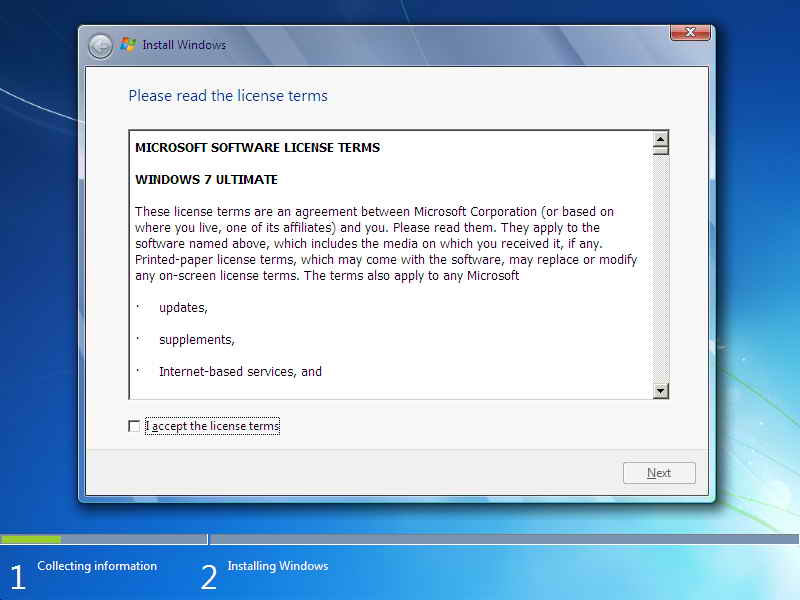
Centang "I accept the license terms" dan klik Next.

Klik Upgrade jika Anda sudah mempunyai versi Windows sebelumnya atau Custom (advanced) jika anda tidak memiliki versi Windows sebelumnya atau ingin menginstal salinan baru Windows 7.

(Lewati langkah ini jika Anda memilih Upgrade dan hanya memiliki satu partisi) Pilih drive mana Anda ingin menginstal Windows 7 dan klik Next. Jika Anda ingin membuat partisi, klik opsi Drive options (advanced), buatlah partisi dan kemudian klik Next.

Sekarang akan dimulai menginstal Windows 7. Langkah pertama, (yaitu Windows mulai menyalin file) sudah dilakukan ketika anda booting DVD/fd Windows 7 sehingga akan selesai seketika.

Setelah menyelesaikan langkah pertama, ia akan memperluas (decompress) file yang telah disalin.

Langkah ketiga dan keempat juga akan diselesaikan langsung seperti langkah pertama.

Setelah itu secara otomatis akan restart setelah 15 detik dan melanjutkan setup. Anda juga dapat klik Restart now untuk restart tanpa perlu menunggu.

Setelah restart untuk pertama kalinya, proses setup akan dilanjutkan. Ini adalah langkah terakhir sehingga akan mengambil waktu yang agak lamadaripada langkah sebelumnya.

Sekarang akan otomatis restart lagi dan melanjutkan setup. Anda dapat klik Restart now untuk restart tanpa perlu menunggu.

Ketik nama pengguna yang Anda inginkan dalam kotak-teks dan klik Next. Nama komputer akan otomatis terisi.

Jika Anda ingin mengatur sandi, ketik di kotak teks dan klik Next.

Ketik kunci produk Anda dalam kotak-teks dan klik Next. Anda juga dapat melewatkan langkah ini dan cukup klik Next jika Anda ingin mengetik kunci produk nanti. Windows akan berjalan hanya selama 30 hari jika Anda melakukan ini. Jika menggunakan windows yang tidak asli atau versi trial hilangkan centang pada tulisan "Automatically activate Windows when I'm onliine"

Pilih opsi yang Anda inginkan untuk Windows Update tapi lebih baik pilih Ask me later


Pilih zona waktu dan klik Next.

Jika anda terhubung ke jaringan apapun, ia akan meminta Anda untuk menetapkan lokasi jaringan.

Nah selesai sudah proses penginstallan windows7 baik dengan menggunakan flashdisk maupun DVD.

Read More --►

Saturday, 23 July 2011

Cara Install Windows XP dan Windows 7 di Laptop atau Computer


Komputer kamu sudah terinstall Windows 7 dan ingin dual booting dengan Windows Xp…??? emang sih untuk saat ini Windows 7 menurut saya adalah sistem operasi yang sungguh menakjubkan. Dari segi tampilan dan fitur jauh banget bedanya sama Vista dan Xp. Kalau komputer kamu menggunakan SO Windows Vista saya sarankan untuk mengupgrade ke Windows 7. Naahh… teman2, jika teman2 kangen sama Windows Xp tetapi komputer kita sudah terinstall Windows 7, dan teman2 tidak ingin menghapus Windows 7, jadi inginnya sih Dual Booting, bisa pilih Windows Xp bisa juga Windows 7. Caranya gampang kok…. :D Lets check it…
Buat Partisi Baru


Hal pertama yang perlu kita lakukan adalah membuat partisi baru pada sistem Windows 7. Untungnya kita bisa melakukannya tanpa perangkat lunak pihak ke-3. Untuk memulai, klik Start dan ketik either partition atau disk management ke dalam kotak pencarian dan di bagian atas klik menu di Membuat dan format partisi hard disk.

Jendela Disk Management akan terbuka, dan dari sini kita perlu untuk membagi partisi pada drive (C:) Windows 7. Klik kanan pada drive dan pilih Shrink Volume.

Selanjutnya sebuah jendela muncul yang menunjukkan drive dipertanyakan untuk ruang yang tersedia.

Sekarang masukkan jumlah ruang yang Anda inginkan untuk mengecilkan volume. Anda menunjukkan total ukuran disk dan jumlah ukuran yang tersedia menyusut. Dalam contoh ini kita membuat partisi 40GB.

Setelah proses selesai Anda akan melihat ruang yang tidak dapat dialokasikan baru. Klik kanan dan pilih New Simple Volume.

New Simple Volume Wizard akan tampil. Ketika Anda sampai ke bagian Partisi Format, NTFS adalah dipilih secara default sebagai sistem file dan Anda dapat memilihnya. Anda mungkin ingin mengubah nama sesuatu Volume label lain misal “Partisi XP” sehingga lebih mudah untuk mengidentifikasi ketika menginstal XP. Anda juga mungkin ingin pastikan untuk memberi tanda cek di Perform a Quick Format.

Setelah format selesai Anda akan melihat volume baru sebagai partisi baru terlihat.

Sekarang ketika Anda membuka My Computer Anda akan melihat partisi baru dan pemberitahuan bahwa ruang telah diambil dari (C:) drive Windows 7 telah terbuat.

Install Windows Xp pada partisi yang baru

Sekarang Anda tahu cara membuat partisi baru pada sistem Windows 7 Anda, saatnya untuk menginstal XP di atasnya. Di sini kita melakukan instalasi XP Profesional pada partisi baru. Boot dari CD instalasi XP dan memulai proses instalasi.

Ketika saat memilih partisi, pastikan Anda memilih salah satu yang dibuat menggunakan langkah-langkah di atas (drive partisi baru yang kita buat diatas)

Jika partisi yang Anda buat sudah diformat sebagai NTFS Anda dapat meninggalkan itu, atau Anda dapat memilih sistem berkas FAT jika Anda mau.

Ini adala pilihan clean install Windows Xp.

Tunggu sampai selesai installasi Windows Xp selanjutnya install driver mainboard. Setelah selesai maka pada saat booting, maka secara default akan langsung masuk ke Windows Xp. Lhoooo…. mana Windows 7 pertama kita…???? Memang tidak kelihatan karena sistem operasi defaultnya adalah Windows Xp. Lalu bagaimana caranya untuk menampilkan dual boot Windows 7 dan Windows Xp…???? Lets check it…
Buat Boot Loader

Setelah instalasi XP berhasil, Anda sekarang dapat melewati dan menginstal Microsoft Update terbaru dan driver. Anda pasti akan melihat bahwa sistem boot langsung ke XP saat ini. Hal ini disebabkan XP menulis bootloader di Windows 7. Untuk mendapatkan XP dan Windows 7 sebagai pilihan pada layar boot Anda dapat menggunakan utilitas gratis EasyBCD 2.0.2.117. Download disini.

Kamu juga bisa menggunakan VistaBoot Pro 3.3 (freeware). Downoad disini.

Setelah selesai membuat boot loader, maka pada saat restart, aka ditampilkan 2 pilihan sistem operasi, Windows 7 dan Windows Xp.

Selesaaaiii…. Selamat kamu mempunyai 2 sistem operasi di komputermu… :)

*Note : Ada baiknya sebelum melakukan install, backup data kamu.
Read More --►

Crack Aktifasi Windows 7 All Version

Cara crack aktifasi windows 7 all version tested in windows 7 professional
helo gan ketemu lagi ama saya Genjok.hehehee
langsung
sebelumnya gan saya install windows 7 professional 32 bit
setelah saya install dia minta aktifasi 30 hari.hehehe.akal bulus saya jalan dah.kekekeke.saya berpikir ilangin aja aktifasi..
sebelum di crack tampilan computer saya seperti ini gan

lalu tahapnya yaitu crack dengan sofware ini gan
nama nya RemoteWat . Unduh sofwarenya bisa Klik ke TKP bs diliat di screenshot ini
lalu klik 2 kali sofware ini tnggu dia kan mengcrack windows 7 anda..setelah selesai dia akan mereboot/merestart komputer anda
setelah itu tampilan my properties anda dari computer akan seperti dibawah ini gan

hehehe.moga bermanfaat gan…

Sumber : http://www.binushacker.net/crack-aktifasi-windows-7-all-version.html
Read More --►