::

Navbar Bawah

Search This Blog

Thursday, 29 August 2013

Cara mengganti status fb orang lain

pada kesempatan kali ini lagi saya akan memberikan sebuah tips yang topiknya masih tentang facebook atau yg lebih dikenal dengan nama FB, namanya juga facebooker hehe,
kali ini saya akan mengulas sedikit tentang facebook, ya facebook, bicara soal facebook, pastinya tidak lepas dengan “status” , mulai dari status galau, cinta-cintaan, curhat, sampai status alay, sebenarnya saya juga seneng nulis status, hahaha…


Okey, pada kesempatan ini, saya akan memberikan sedikit trik jail, yaitu cara mengganti status fb orang lain, yang dimaksud mengganti disini, contohnya, saya punya temen namanya si Alo, dan si Alo punya akun facebook, terus si Alo update status kaya gini “sialan si Tocxy Genjok, kemarin gua ditonjokin” haha, terus karena saya nggak suka sama statusnya si Alo, lalu saya ganti aja statusnya kaya gini “baik banget si Tocxy Genjok, kemarin gua di traktir”

Caranya gimana, pasti bertanya-tanya kan?  caranya sangat gampang, perhatikan langkah berikut:

1.buka fb sobat, lalu masuk keberanda fb

2.setelah itu cari orang yang statusnya ingin sobat ubah, tapi dengan catatan, status orang tersebut muncul di beranda sobat,

3.setelah itu, tekan tombol CTRL + U, lalu akan muncul banyak kode atau tulisan

4.copy semua kode tersebut ke notepad

5.lalu tekan tombol CTRL + F di keyboard

6.masuk ke beranda lagi dan copy statusnya si alo
7.lalu masuk lagi ke notepad dan pastekan status si memet yang ingin anda ganti yang telah anda copy tadi ke kotak “find”|

8.setelah ketemu, tinggal hapus dan ganti dengan kata2 sesuai keinginan sobat

9.eits lom selasai sob, kemudian simpan notepad tadi dengan nama status.html dan simpan dengan tipe all file

10.kemudian buka notepad yang sobat simpan tadi, dan duarrr… ganti deh statusnya si Alo

Tapi... Ada Tapinya loh sahabat blogger,  hal tersebut hanya bisa dilihat di computer sobat sendiri, tapi nggak masalah, kan bisa di screen shoot terus di print atau gambar hasil screenshoot tadi di upload, terus di kasih tau ke temen-temen, hahaha,
yupz, saya udah capek, yang mau ganti status saya, silahkan, tapi jangan yang aneh-aneh, ini fb gua
Tocxy
Read More --►

Rahasia Mozilla Firefox


langsung saja seperti biasa, setelah sebelumnya tadi saya membahas tentang operamini, yaitu cara mempercepat opera mini via hanphone, pada kesempatan kali ini juga saya akan ganti membahas mozilla firefox, dan akan sedikit share rahasia kecil didalamnya, ok sob mari.
Pasti sudah pada tau kan, apa itu Mozilla firefox, Mozilla firefox adalah browser yang paling sering digunakan untuk berselancar didunia maya atau internet, karena mempunyai banyak kelebihan salah satunya yaitu ringan dan stabil, kembali ke topik kita yaitu Rahasia Mozilla Firefox, setelah saya mengoprek-oprek dan browsing tentang rahasia Mozilla firefox, saya menemukan beberapa trik kecil yang mungkin tidak diketahui banyak orang, dari pada ga ada kerjaan hehehe, langsung saja


1.CTRL + ENTER => berfungsi untuk menambahkan “www.” Dan “.com” di depan dan dibelakang nama situs yang ingin anda tuju, misal anda ingin menuju ke alamat www.contoh.com, maka anda cukup menulis contoh , lalu tekan CTRL + ENTER lalu secara otomatis url yang anda tulis akan menjadi www.contoh.com

2.CTRL + “+ => untuk memperbesar ukuran font di Mozilla, untuk memperkecilnya kembali, tinggal tekan tombol CTRL + “-“  mudah kan

3.tombol SPACE, berfungsi untuk menggulung halaman ke bawah, dan SHIFT + SPACE, untuk menggulung halaman kembali keatas

Selain itu masih ada lagi, tinggal ketik kode-kode dibawah ini ke address bar Mozilla kalian, berikut kode-kode tersebut

1.about:config => untuk memodifikasi user preference

2.about:Mozilla => untuk menampilkan puisi atau kata-kata indah yang diambil dari “the famous book of Mozilla” ga tau buku apaan itu, saya juga belum baca hehe

3.about:plugins => untuk  melihat beberapa plugins atau adds on yang terinstal dalam Mozilla firefox anda

4.about:cache => untuk menampilkan cache dari memory dan hardisk anda

5.about:robots => ini yang paling gua suka, lucu soalnya, isinya menampilkan pesan dan pernyataan dari robot , hehe

Sekian trik kecil dari saya, paling udah pada tau semua, tapi semoga sedikit banyak bisa berguna, thanks sudah mau membaca trik pendek dari saya :D
Read More --►

Cara Mempercepat Opera Mini Via Handphone

Slamat Malam Sobat Blogger sejati, Dimalam Yang dingin Ini Saya Admin Dari Blog Ini Akan Sedikit Memberikan Tips/Trik Buat Pengguna/pencinta hp java, tentu tidak asing dengan operamini kan, apakah sobat blogger sering mengalami kelemotan pada operamini yang sobat pakai, tentu menjengkelkan apalagi bagi yang galau2 ckckckck :v :v , tentunya akan tambah galau ketika saat asyik-asyik browsing atau fban tiba2 operamini kita ngadat, haha…

Tenang saja, pada postingan kali ini saya akan memberikan sedikit tips bagaimana  Cara mempercepat loading operamini via hp seperti judul artikel yang saya buat ini, langsung simak aja yuk.
1. Pastikan sobat blogger mempunyai pulsa, haha :D
2. Buka operamini sobat skalian
3. Pada address bar, (yang ada tulisan www. itu tu) tulislah about:config
4. Tekan ok
5. Setelah itu, akan muncul beberapa menu, nah langsung saja ganti sama tulisan yes menjadi no
6. Selain itu ubah angka loading timeout yang tadinya 60, ganti menjadi 3600
7. Ketik save
8. Rasakan perubahannya
Selain cara diatas ada satu cara lain, yaitu mengaktifkan operamini turbo, langsung simak
1. Buka operamini seperti biasa
2. Pada address bar ketiklah www.opera.com/portal/turbo
3. Klik ok
4. Nah, fitur operamini turbo kalian telah diaktifkan
Nb: kegunaaan operamini turbo yaitu untuk mempercepat koneksi internet operamini kalian dijaringan yang lemot.
Nah sekian postingan saya tenatang bagaimana Cara mempercepat loading operamini via hp malam ini, semoga bermanfaat bagi sobat-sobat blogger skalian pencinta blog saya ini :D , dan silakan di share jika bermanfaat. Jika ada pertanyaan lain silahkan isi di post comentnya di bawah ini :
Read More --►

mematikan secara auto program yang not responding

yap, bicara soal program not responding, program not responding biasanya terjadi jika kita membuka program atau aplikasi terlalu banyak atau filenya terlalu besar, sehingga komputer kita tidak mampu menjalankan program tersebut, karena keterbatasan pada memory atau kapasitas CPU nya,
pada kesempatan ini, saya akan sedikit share tutorial sederhana, tapi menurut saya sangat berguna, yaitu mematikan program not responding, yang perlu di garis bawahi disini, kita mematikan program not responding tersebut tidak secara manual, melainkan secara otomatis. jadi, jika komputer atau pc kita ada salah satu atau banyak program yang not responding, kita tidak perlu repot-repot untuk mematikannya satu persatu melalui task manager, karena itu hanya buang-buang waktu saja. karena jika kita melakukan trik berikut, jika ada program not responding, maka secara otomatis program tersebut akan close, atau berhenti sendiri secara otomatis tanpa kita melakukan apa-apa. langsung saja, berikut caranya:

1. klik tombol "windows" + R
2. lalu ketik "regedit" (tanpa tanda kutip)
3. cari folder HKEY_USERS\.DEFAULT\Control Panel\Desktop
4. kemudian Double klik pada "AutoEndTasks" dan masukkan angka 1 pada Value Data.
5. setelah itu close regedit nya

mudah bukan, sekarang jika ada program not responding, maka program tersebut akan mati atau berhenti secara otomatis, sehingga tidak akan meggangu aktivitas kita ketika mengoprasiakn komputer. sekian tips yang bisa saya berikan,

jika ada pertanyaan mengenai trik-trik yang saya berikan, silahkan hubungi fb admin Çýßèrßìñtåüñå atau tulis dikolom komentar di bawah artikel ini.
terimakasih semoga bermanfaat sobat.
Read More --►

Wednesday, 28 August 2013

Cara membuka Banyak Akun facebook,gmail,yahoo di Mozilla Firefox


Sekarang Anda tidak perlu repot lagi ketika mau membuka akun lebih dari 2 dalam 1 browser. Multifox adalah ekstensi Firefox yang memungkinkan untuk terhubung ke situs-situs menggunakan nama pengguna yang berbeda secara bersamaan. Misalnya,
jika Anda memiliki beberapa account Gmail, Anda bisa membuka semua pada waktu yang bersamaan. Setiap jendela Firefox, dikelola oleh Multifox, mengakses akun tanpa saling mengganggu. Langsung saja ikuti cara-caranya berikut ini:
1.  Browser Anda harus Mozilla Firefox
2. Download Multifox disini lalu install add onsnya sampai proses restart selesai untuk mengaktifkan Multifoxnya.
3. Setelah firefox terbuka lagi, login ke salah satu akun Anda. Kemudian untuk membuka akun yang lain, klik menu file di firefox kemudian pilih Open in a new Indentity profile.

Image+4

Multifox menciptakan perintah dalam menu konteks link dan bookmark (Open in a New Identity Profile) dan di menu File (New Identity Profile). Pilih perintah. Sebuah jendela baru akan terbuka. Login Anda di jendela ini bebas dari jendela Firefox lainnya.
Setiap jendela Multifox ditandai dengan nomor yang menunjukkan profil identitas. Login dibuat di windows dengan nomor yang berbeda. Jika Anda perlu untuk mengakses account Gmail 5 Anda akan membutuhkan 5 jendela dengan profil identitas yang berbeda.
Image+5

Loginlah lagi menggunakan akun yang berbeda. Misalnya untuk membuka akun lain lagi, silahkan klik menu file lagi kemudian pilih open in a new Indentity profile, maka akan terbuka jendela mozilla no 3 dan seterusnya.
Image+7
semoga bermanfaat...
Read More --►

Mempercepat Download Menggunakan IDM Optimizer

Internet Download Manager (IDM) hingga saat ini masih menjadi favorit download tool yang digunakan oleh netter. Hal ini tidak lain karena IDM sangat membantu dalam proses download, diantaranya adalah dalam hal kecepatan proses download. Terasa bedanya saat download dengan IDM dan tanpa IDM.
Meskipun dengan menggunakan software IDM sudah sangat membantu mempercepat proses download, namun kita masih bisa lebih memaksimalkan proses download dengan IDM ini. Salah satu software yang bisa digunakan untuk memaksimalkan kinerja IDM adalah IDM Optimizer. IDM Optimizer ini merupakan software portable yang memang ditujukan untuk lebih memaksimalkan kinerja dari software IDM.

Proses Instalasinya :

  • Pastikan IDM sudah terinstal pada komputer anda
  • Setelah file IDM Optimizer selesai didownload silahkan Extrak filenya
  • Matikan atau exit icon tray Internet Download Manager di pojok kanan bawah
  • Kemudian Jalankan file IDM Optimizer yang di extrak tadi dan klik Maximize Now
  • Jalankan kembali atau restart IDM untuk melihat hasilnya.
Selamat Mencoba dan Mendownload Sepuasnya,Semoga Bermanfaat..

IDMOptimizer.exe
Server 1 [ 0.85 MB ] on zippyshare
Hhihihi
Pumpung gratis coy..
Read More --►

Tips Mengatasi Erorr Aplikasi Ipc Header, Simple Query


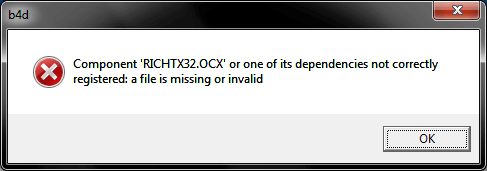
Ketika saya menjalankan aplikasi/software seperti IPC Header atau Simple Query mengalami error seperti pada gambar di atas,tetapi yang paling sering adalah file OCX khususnya TABCTL32.OCX atau RICHTX32.OCX Missing & Invalid biasanya file ini mengalami error karena belum teregistrasi dengan komputer,maka dari itu,Software tersebut harus diregistrasi terlebih dahulu..dan Software Query seperti Ipc Header dan SimpleQuery adalah software yang sering kita gunakan untuk trik internet gratis, software seperti ini kebanyakan dibuat dengan menggunakan bahasa pemrograman Visual Basic. Karena itu kita perlu beberapa komponen dari Visual Basic untuk dapat menjalankan software ini.

Langkah - langkah registrasi :
  1. Copy paste file tersebut ke dalam folder C:\Windows\system32
    dan untuk windows 64 bit ke dalam folder C:\Windows\syswow64.
  2. Klik start lalu ketik cmd di dalam form search, setelah terlihat file cmd.exe lalu klik kanan dan “run as administrator”, dilanjutkan dengan mengetikan perintah regsvr32 c:\windows\system32\RICHTX32.OCX untuk 32 bit dan regsvr32 c:\windows\syswow64\RICHTX32.OCX untuk 64 bit 
  3. Lalu tekan enter dan file pun akan teregistrasi.
Semoga Bermanfaat.....
Read More --►

Bikin Gambar Bergerak/ Animasi GIF Secara Online

Untuk membuat sebuah gambar gif yang bisa bergerak atau animasi, kini anda tidak perlu bersusah payah untuk menginstall software tersebut di komputer ataupun di Android anda, karena sekarang terdapat situs online yang bisa membuat gambar gif dengan mudah.,Situs ini adalah loogix, tempat untuk membuat sebuah GIF ANIMATION atau gambar bergerak secara gratis dan tidak perlu repot untuk mendownload software,Pastinya sangat mudah dan simple karena semua dikerjakan oleh tools berbasis online. Nantinya cara ini bisa untuk bikin gambar animasi bergerak seperti Banner Ads, DP BBM, Avatar KASKUS, dan masih banyak lagi yang menunjang format .{gif}Langsung aja dech Cara bikinnya:
  1. Buka Gif Maker 
  2. Kemudian Pilih file dan masukkan beberapa gambar yang ingin dijadikan transisi animasi dari disk anda atau bisa langsung pilih template animasi seperti Rotation, Negative, Painting dll
  3. Atur ukuran gambar sesuai kebutuhan
  4. Kemudian tentukan speed atau kecepatan transisi antar gambar
  5. Terakhir Generate Animation
  6. Taraaa gimana hasilnya??? keren bukan, mudah dan cepat sekali...
Mudah dan simple kan? Untuk itu anda tidak akan lagi menghabiskan terlalu banyak waktu untuk membuat sebuah GIF yang bergerak dan membuat beberapa avatar untuk keperluan online anda, situs pembuat gambar gerak atau GIF ini sudah bisa anda nikmati dengan gratis dan tidak perlu software..dan gk perlu susah-susah instal ini itu. 
Selamat berkreasi dan jangan lupa sharing ke teman lainnya yang belum tau..and Semoga Bermanfaat.
Read More --►

Download Bandwidth Meter Pro v.2.6.0.617 Full Version

 
BANDWIDTH METER PRO v.2.6.0.617 Full Version adalah software untuk memantau penggunaan bandwidh internet. Serta menghitung lalu lintas internet dalam tampilan grafis. Memungkinkan perhitungan terpisah antara bandwidth masuk-dan keluar / masuk lalu lintas internet (Anda memiliki filter kustom). Selain itu, BWMeter memungkinkan anda untuk di gunakan sebagai akuntan atau penghitung paket, dan Anda dapat mengetahui dari mana dan ke mana anda, apakah dari port atau dari protokol. Hasil dari semua perhitungan dapat ditampilkan dalam bentuk grafik dan dalam bentuk catatan digital konvensional.software ini menampilkan berapa data upload dan download yang di hasilkan secara realtime.software ini kompatible dengan modem, ISDN, DSL, ADSL dan banyak lagi. lalu pembacaan dari kecepatan yang di hasilkan Kilobyte per detik KB/S.


Screenshoot  Bandwidth Meter Pro v.2.6.0.617
 
Features:
Graphical and numerical display capacity
User-definable filters for measuring bandwidth
User definable graphs to visualize bandwidth
Can monitor all network interfaces / adapters
Can monitor and display all traffic on the network
Traffic control, access control and limit the speed
Creates daily, weekly, monthly and annual statistics
Alerts and notifications
Shows hostile internet traffic (hackers, viruses, etc.)
Statistics can be exported / imported
Support for LAN, WAN, VPN, ADSL, xDSL, Modem, Dial-Up, etc.
Plenty of flexible settings

Bandwidth Meter Pro v.2.6.0.617 Full Version.rar
Server 1 [ 1.39 MB ] on zippyshare.com
Hhihihi
Pumpung gratis coy..
Read More --►

Tuesday, 27 August 2013

Buat subdomain beda Hosting

Membuat subdomain beda hosting ? maksudnya membuat sub domain dari domain utama tapi tempat file webnya berbeda server dari domain utama. Hal ini dapat kita lakukan karena berbagai alasan sehingga kita membutuhkan tempat hosting baru untuk subdomain tersebut, di antaranya masalah hosting yang sudah penuh, ingin mencoba tempat baru, ingin membuat blog yang berbeda misalnya domain utama di Blogspot sedangkan subdomainnya menggunakan WordPress, forum, mengurangi beban di hosting utama dan berbagai alasan lainnya.

cara membuat subdomain berbeda hosting dapat kita lakukan dari cPanel maupun layanan free DNS seperti DNSPark dan EveryDNS. Untuk membuat subdomain dalam satu hosting dapat kita lakukan dengan mudah dari menu Subdomain yang ada di cPanel atau dengan menambahkan CNAME baru dari akun free DNS yang digunakan.

Namun untuk membuat subdomain beda hosting kita perlu membuat DNS Record baru.
Beberapa hal yang perlu diperhatikan untuk membuat catatan dns baru adalah adanya fasilitas atau fitur DNS Zone Editor di cPanel yang digunakan, jika menu ini tidak tersedia, kita perlu meminta bantuan pihak hosting untuk dibuatkan DNS record baru sesuai dengan sub yang akan dibuat. Tapi jika dari free DNS fasilitas ini selalu tersedia. Dan, untuk hosting tujuan juga sudah tersedia fasilitas addon domain.

Caranya adalah dengan membuat Host Name baru sesuai dengan nama yang diinginkan, misalnya wp, sehingga hasilnya akan menjadi wp.surabayahackerlink.org. Selanjutnya masukkan IP Address dari tempat hosting yang akan dituju. IP Address hosting ini dapat dilihat dari cPanel atau dengan melihat IP Address dari domain utama hosting yang akan dituju yang dapat dicek melalui berbagai cara, misalnya dari domainwhitepages.com.

Jika alamat IP sudah diketahui, silakan masukkan pada kolom yang tersedia di menu Edit DNS cPanel atau free DNS Anda. Akhiri dengan menekan tombol Add record atau apalah yang tersedia. Nah, sekarang pembuatan A Record atau DNS Record telah selesai.
langkah berikutnya menambahkan subdomain yang telah dibuat ke tempat hosting baru. Silakan buka cPanel dan cari menu Addon domain, tambahkan subdomain tadi. Langkah selanjutnya terserah Anda seperti membuat database baru atau import database dari tempat lama dan instal wp manual atau langsung install otomatis dari fantastico de luxe seperti cms, blog, atau software forum dan website generator lainnya.

gut lak =)
Read More --►

Isat-ES Butterfly - Injek Indosat

Tusfiles Link Download Ge.tt Link Download
Assalamualaikkum Warohmatullahi Wabarokaatuh
Sebelumnya MasEdi Sudah Memberikan Injek Isat-MasEdi  
Sekarang MasEdi Memberikan  Isat-ES Butterfly dengan desain baru dan Host Baru.
Jadi Lebih Seger dan Maknyus !!
Silahkan Sahabat Pakai  injek ini Sesuka Hati !

silakan di clik
sumber artikel ini
Hhihihi
jangan lupa back lagi ya..
Read More --►