::

Navbar Bawah

Search This Blog

Tuesday, 2 July 2013

Alien Skin Bokeh v2.0.1.463 Revision 20515 Full Version

Alien Skin Bokeh v2.0.1.463 Revision 20515Alien Skin Bokeh v2.0.1.463 Revision 20515 adalah plugin untuk photoshop dan lightroom. Dengan Alien Skin Bokeh v2.0.1.463 Revision 20515 anda dapat menciptkan manipulasi fokus pada foto. Plugin ini tentunya akan membantu anda untuk menciptkan sebuah foto yang kreatif. Jika anda ingin mencoba menambahkan plugin ini pada photoshop anda, silahkan download Alien Skin Bokeh v2.0.1.463 Revision 20515 pada link dibawah ini.


Features :
NEW: Speed!
Bokeh sports a super-fast user interface that gives you real-time feedback as you change any control. Bokeh takes advantage of multiple processors and multiple cores in order to run fast on modern computers.
NEW: Creative Lens Optics
Bokeh 2 provides many more lens simulation capabilities, including the simulation of motion-like optics found in specialized tilt-shift lenses. Bokeh 2 also simulates traditional fast lenses and also allows you to easily create artistic aperture shapes.
Realistic Depth-Of-Field Simulation
Bokeh allows you to turn an f/22 shot into an f/1 by applying that smooth creamy blur only found in high-end fast lenses.
Creative Aperture
Create realistic or fanciful shapes in the highlights of your photographs.
NEW: Multiple Regions
Bokeh allows you combine multiple radial and planar shapes for more control over your focus region.
NEW: Grain Matching
When Bokeh is applied to a grainy photo, the blurring process will remove the existing grain structure of the image. The grain matching features allow you to replace the missing grain.
NEW: Vignette Enhancements
In addition to the darkening vignetting effect, Bokeh also provides a bleaching (desaturation) control to remove color in the vignette area. It also has the ability to apply the vignette to an area independent of the blur area.
NEW: Settings Enhancements
Bokeh comes with a slew of new factory presets to help you get great results fast. These presets are grouped into meaningful categories and you can combine presets from different groups to create your own customized effect.
Non-Destructive Editing
Bokeh supports a non-destructive workflow, making experimentation easy. Effects in Photoshop are rendered on a new layer, leaving your original image untouched. In Photoshop, Bokeh can be run as a Smart Filter for easy tweaking of the effect after it is created.
Host Requirements
This product requires one of the following host applications:
  • Adobe Photoshop CS3 or later
  • Adobe Lightroom 2 or later
  • Adobe Photoshop Elements 7 or later
System Requirements
1024×768 or greater monitor resolution
Macintosh:
  • Intel processor
  • Mac OS X 10.5 or later
Windows:
  • Intel Pentium 4 processor (or compatible)
  • Windows XP SP3 or later
Homepage : www.alienskin.com/bokeh/index.aspx
Size : 55 Mb
Install :
1. Install Alien Skin Bokeh v2.0.1.463 Revision 20515 dan klik finish
2. Masuk ke photoshop folder
C:\program files\adobe\photoshop cs\plug-ins\alien skin\Bokeh 2
3. Klik kanan pada Configuration.ini dan pilih proporties. Hilangkan tanda centang Read-only dan klik Apply. Buka Configuration.ini dan replace/ganti PKMOD dengan PKMOD yang disediakan pada folder keygen. Save kembali.
4. Untuk aktifasi selanjutnya, buka program Photoshop anda dan buka salah satu gambar ( agar tab Filter bisa digunakan )
5. Klik Filter Alien Skin Bokeh 2 dan klik active.
6. Buka keygen, pilih Bokeh 2, lalu generate. Copy Licensi code ke Alien Skin Bokeh 2 dan klik next.

7. Selanjutnya pilih Other activation option

8. Copy Installation ID ke keygen dan generate untuk mendapatkan Serial number

9. Setelah di generate, Copy serial number pada keygen ke Alien Skin Bokeh 2 dan klik next

10. Alien Skin Bokeh 2 active. Finish.


DownloadAlien Skin Bokeh v2.0.1.463 Revision 20515
Download : Key Only
Password : www.fazq.com
Read More --►

Monday, 1 July 2013

Apa Itu Gretonger/ phreaker ?

Apa itu phreaker atau gretonger?? Saya juga tidak tahu apa arti sebenarnya, tapi itu adalah diantara istilah- istilah yang sering dipakai sebagai julukan pada pencari internet gratisan atau pecinta/ pengguna internet gratisan.
Sahabat - sahabat setia saya (yang setia mengunjungi situs ini) tentu tahu, begitu banyak saya posting mengenai update aplikasi internet gratisan!. Lalu apa hubungannya dengan phreaker/ gretonger??
Ya, sebagian orang mungkin menganggap aplikasi internet gratisan identik dengan internet gratis atau merupakan sarana untuk akses internet gratis, atau bahkan ada yang beranggapan saya adalah pecinta gratisan! Jika ada yang beranggapan demikian, saya bantah hal itu karena saya posting tentang update aplikasi internet gratis hanya untuk berbagi kawan. nah, Selamat belajar gretongerz broth! semoga sukses selalu, jangan lupa isi tinggalin commentarnya ya.... :D
Read More --►

Cara Membuat Vote Di Blog


voting merupakan hal yang tentunya sangat bagus untuk mengetahui penilaian visitors terhadap blog kita tentunya, karena dengan menegetahui penilaian dari visitors kita dapat menyesuaikan blog kita dengan penilaian visitors misalkan : mayoritas visitors menilai blog kita misalkan jelek maka kita dapat mengoreksi ke jelekan dari blog kita ntah itu conten atau isi blog atau penampilan blog tersebut. dan polling ini juga bisa di gunakan tidak hanya untuk memberikan penilaian tetapi juga untuk memberikan saran kepada admin blog "misalkan saya melakukan polling untuk "conten apakah yang sobat sukai" jika visitors memberikan pilihannya maka kita dapat membuatkan conten seperti yang di inginkan oleh si visitors itu sendiri. sebenarnya fungsi votes sangat banyak sekali tidak hanya seperti yang saya sebutkan di atas, contohnya seperti blog saya ini yang buat votes liga champions 2013 . dalam perkembangannya banyak situs-situs yang menyedikan polling. langsung simak saja ya
1. Pertama-tama sobat buka situs BooRoo
2. selanjutnya jika kita menuju situs itu jika sudah sampai ke situs itu lihat di sebelah kanan, kemudian isi lengkapi data-data sobat sekalian jika sudah kemudian klik Submit

3. Jika sudah kemudian klik Dashboard

4. kemudian pilih create new

5. jika sudah lalu kita klik Instant Poll


6. kemudian isi pada kolom Poll Question isi dengan pertanyaan sobat, sedangkan pada Answer Choice isi dengan pilihan jawaban. jika sudah kemudian klik Save&Priview


7. Jika kita sudah mengklik Save&Priview kemudian selanjutnya kita klih 


8. Selanjutnya pada tahap ini sobat diberikan pilihan untuk menentukan temanya nah jika sudah mengklik salah satu temanya selanjutnya kita klik Customise


9. selanjutnya ikuti klik save as


kemudian isi Nama untuk polling yang telah kita buat bebas namanya karena nama ini tidak mempengaruhi terhadap kesinambungan ntah itu tema atau tulisan polling jika sudah kemudian save


10. Klik Launch your poll!! yang di Iconnya adalah Gambar Roket terbang


11. Terakhir sobat-sobat akan mendapatkan script HTMLnya, script ini bisa sobat tambahkan dalam Gadget atau widget blog sobat-sobat.

Catatan Penting : mungkin jika di pasang di blog sobat ukurannya lebar sekali. oleh karena itu untuk merubahnya sobat cari kode "bg_width":310}biasanya lebar secara default adalah 310px namun sobat bisa menggantinya angka untuk lebarnya sesuai dengan keinginan sobat-sobat sekalian..
nah gimana sobat-sobat sudah mencoba belum. jika ada sobat-sobat sudah mencoba dan bisa tolong kabarin ya dalam coment :)
Semoga Bermanfaat
Read More --►

Animasi Download di Posting

 
Inilah yang ditunggu-tunggu para pengemar Template Windows 8 SM, Cara Buat Animasi Download Windows di Posting.

Animasi ini hanya bisa di Template ini. Jika kamu letakkan ditemplate lain harus ada CSS.
OK, Langsung aja. Rekan-rekan udah gag sabar ya,  
  • Ini adalah Source kode Animasi Download.


  • Buat Posting Dahulu sampai selesai. Klik Tab HTML (karena kalau di Compose, nanti gak muncul)
  • Setelah itu letakkan Source kode ini di paling bawah Posting , biar tidak error dan semburat.
  • Kalau udah OK. Kamu bisa edit kayak diatas.
  • Selesai dan Coba lihat posting kamu.
Note!
  1. Jika kamu mau edit posting lagi, pertama settingan harus berada di format HTML jangan di Compose.
  2. Jika kawatir error. Kamu bisa Copy Source Download dan Simpan di Dekstop /Flashdisk /Drive D PC. 
sumber
Read More --►

Cara Membuat & Memasang Meta Tag Di Blogger

Membuat meta tag di blogger supaya lalu lintas blog jadi ramai dari mesin pencari terutama dari si om Google dan blog loe menjadi lebih SEO friendly.


Apa sih meta tag? Sedikit penjelasan gan, meta tag itu intinya buat ngasi tau mesin pencari tentang informasi isi dari blog ato situs loe. Meta tag ini juga mengoptimalkan mesin pencari untuk mengindeks blog kalian dengan benar dan akurat.

Langsung aja gan, mari kita nambahin meta tag buat blog kalian. Yang pertama kalian harus nambahin 2 meta tag utama yang penting. Pertama meta tag deskripsi yakni meta tag yang ngejelasin ato ngambarin tentang blog kalian, lalu yang kedua meta tag keyword yang ngejelasin kata kunci dari blog kalian. Cara nambahinya begini gan.


Cara Membuat & Memasang Meta Tag Di Blogger

  • Pertama log in ke Blogger, lalu klik Template dan pilih Edit HTML.

  • Lalu cari kode di bawah ini gan.

  • Terus copy kode dibawah ini dan paste dibawahnya gan.
  • So ntar hasilnya seperti ini gan.
 

  • Utuk pengisian deskripsi blog, isi sesuai dengan blog loe. Misal blog tentang kucing, contoh deskripsinya seperti ini " Blog yang memberikan informasi tentang cara merawat dan memelihara kucing di rumah dengan mudah. " misal kayak gitu gan. Usahain panjang deskripsi antara 150-160 karakter.

  • Lalu untuk meta keywordsnya isi dengan kata kunci yang mengacu pada judul blog buat memaksimalkan pencarian di mesin pencari. Misal dari contoh di atas keywordnya "kucing,merawat kucing,memelihara kucing,tips merawat kucing,tips memelihara kucing, hobby kucing "
    Pastiin keywordsnya jangan banyak-banyak, maksimal 15 kalo bisa antara 8-10 aja biar lebih SEO friendly.

  • Setelah selesai save template gan beres. 

Cuma sekedar info gan, Google gak make keywords meta tag di mesin pencarinya. Jadi meta keywords ini gak berpengaruh terhadap rangking di Google. Untuk infonya loe bisa cek disini. ( penjelasan dari Matt Cutts kepala web spam di Google ).

Terus kita harus pake keywords meta tag apa gak? Ini yang masih membingungkan dan jadi perdebatan di kalangan webmaster, menurut gw sih boleh-boleh aja loe mau pake meta keywords walaupun ini pengaruhnya gak begitu besar buat SEO.

Kalo di blog2 yang gw kelola semuanya gak pake meta keywords. Intinya semua kembali kepada anda gan.


Oke lanjut lagi gan, sekarang saatnya nambahin meta tag pendukung supaya blog kalian lebih SEO friendly lagi.

  • kembali lagi ke Template lalu Edit HTML. Lalu copy kode dibawah ini gan kemudian paste dibawah kode baru yang tadi udah loe tambahin, liat gambar.

  • Sekarang tingggal ganti author sama nama loe, trus copyright sama judul blog loe. Buat geo.placename, geo.country dan language bisa diganti tergantung negara mana yang jadi priorotas dan bahasa apa yang di pake di blog kalian gan. Lalu save template, beres sekarang blog loe udah lebih SEO friendly.
Sekian dulu tips tentang cara buat meta tag di blogger biar lebih SEO friendly, semoga bermanfaat buat kalian gan. Silahkan share kalo loe punya tips lain tentang meta tag disini.

Info : Biar lebih gampang buat meta tagnya pake meta tag generator gan klik disini.

Read More --►

Langkah awal utak atik VPN

Disable UAC caranya lihat pada gambar
1. klik start dan ketik UAC pada tombol search


2. klik sampai paling bawah


terus klik OK selesai

selanjutnya diseble firewall

1. sama kayak di atas tekan start menu terus ketik firewall dan klik windows firewall

2. setelah itu klik seperti gambar di bawah

3. lalu setting seperti gambar di bawah dan klik OK
Read More --►

Friday, 28 June 2013

Penyebab Dan Cara Mengatasi Komputer/ Leptop Yang Sering Restart Sendiri

Mungkin Banyak diantara Sobat Blogger yang mengeluhkan mengapa komputer sering restart sendiri atau sebelum masuk windows (saat booting), restart mendadak, dan sering atau terus-menerus restart tanpa tahu apa penyebabnya. Atau mungkin saat kita lagi asik main games tiba tiba restart sendiri. Untuk mengatasi masalah sering restart pada komputer, PC atau Laptop banyak hal yang harus diperhatikan, tentunya sobat sendiri yang lebih mengerti tentang spesifikasi PC atau laptop yang sobat miliki.
Perlu penalaran yang lebih panjang untuk mengetahui penyebab komputer sering restart sendiri, namun saya memiliki beberapa tips solusi dan jawaban untuk mengatasi restart yang terjadi pada komputer sobat.

Berikut ini ada 2 (dua) hal mendasar yang harus sobat ketahui sebagai Penyebab dan Cara Mengatasi Komputer / PC sering Restart Sendiri / Hal – hal yang paling sering menjadi penyebab komputer restart :

     1. Kelistrikan : listrik adalah hal utama yang harus sobat periksa, dalam hal ini ialah Voltase (Voltage) tegangan listrik sobat. Gunakan AVO Meter untuk mengecek tegangan voltase listrik sobat, colokkan avo meter pada listrik dinding sobat, apakah sudah mencapai 220 V ? , jika tidak mencapai tegangan 220 V atau hanya sekitar 160 – 190 V ( naik turun ), saya jamin komputer sobat akan restart terus menerus, dalam hal ini sebagai solusi maka sobat harus menggunakan bantuan Stabilizer / Stavolt. Jika perlu suruh orang PLN untuk membetulkan listrik rumah sobat dan marahi sekalian. [ Supply listrik yang kurang akan menyebabkan komputer restart / mati dan berdampak pada kerusakan Hardware, Hard Disk, Motherboard dan Memory ]

     2. Power Supply : Kerusakan Power Supply sedikit sekali yang memprediksi, Power Supply yang rusak akan mengalirkan listrik yang tidak sempurna yaitu naik – turun dan tersendat – sendat, ketika power supply tegangan turun, komputer sobat akan restart. [ Solusi : Cara mudah dan ampuh ialah menggunakan fan / kipas yang memiliki lampu, perhatikan terang lampunya, jika terkedip – kedip segeralah ganti power supply sobat. ]

Jika sobat merasa Kelistrikan bukan yang menjadi alasan komputer sobat restart maka perhatikan berikut ini :

1. Restart saat Booting Windows.

Jika Restart saat Booting windows, hal ini lebih disebabkan karena kerusakan pada system start up, istilahnya file corrupt pada windows, atau memory yang sobat pakai kurang besar / rusak.

Solusi : Jika rusak windows maka sobat harus instalasi ulang / meng install windows lagi. Ingat !!! terkadang hal ini juga karena memory, saat windows restart maka CPU / Processor akan bekerja sangat kencang, jika memory tidak menunjang maka akan terjadi restart.

2. Restart saat Menjalankan Program / Main Games ( Low / Bad Memory )

Saat sobat menjalankan aplikasi yang besarnya tidak sesuai dengan spesifikasi PC komputer sobat maka akan terjadi restart, Low Memory yang biasa menjadi penyebab nya. Misalkan sobat main games yang besar dan sobat menjalankan Multi Tasking misalnya main games dan membuka program – program yang lainnya yang menyebabkan memory sobat bekerja ekstra keras, termasuk anti virus, anti virus akan memakan source komputer sobat lumayan banyak dan terkadang komputer sobat akan menjadi berat.

Solusi : tambah kapasitas Memory. Ingat !!! Bad Memory juga menyebabkan komputer sering Blue Screen dan Restart.

3. CPU / Processor Panas

CPU / Processor yang terlalu panas dapat menyebabkan komputer restart, cek suhu CPU sobat pada system BIOS, suhu normal berkisar antara 45º – 55º , jika ini yang menjadi penyebabnya.

Solusi : Lepas CPU / Processor , bersihkan berikan Thermal Pasta / Pasta Pendingin CPU, lihat kipas / fan nya, kalo perlu ganti yang bagus, jangan yang bertuliskan Made in China atau yang harganya 30 rb-an.

4. Program Crash / Virus-Malware

Banyak program yang memakan source komputer terlalu besar, saya sarankan sesuaikan program yang sobat install dengan spesifikasi komputer sobat, Virus juga sering mengambil sumber daya komputer yang besar tanpa kita sadari.

Solusi : Ganti komputer lama sobat dengan komputer yang mumpuni dan pasanglah Anti virus.

Hal – hal diatas ialah penyebab yang paling sering membuat komputer sering restart sendiri, saya sarankan memeriksa dan mecoba langkah – langkah diatas, semoga saja tulisan ini menyelesaikan masalah sobat.
Read More --►

Wednesday, 19 June 2013

Cara Membobol Anti Executable

halo sahabat Cyber. hari ini, aku pengen sharing sesuatu yang penting nich. yaitu  bagaimana cara membobol anti executable yang di pasang di warnet atau di komputer. 
anda merasa kesal kan?
sebelumnya, anda masuk ke ke sebuah warnet dan ternyata cepet buat download. setelah beberapa hari kembali, ternyata warnet tersebut mengalami perubahan alias komputernya di pasang anti executable. bingung kan kalian gimana caranya gar aplikasi idm anda bisa berjalan. langkah langkahnya adalah sebagai berikut :


1. pertama datanglah ke warnet yang ada anti executablenya. ya ia lah, klo gak ada gak usah pkek cara ini. hhhee :-)


2. berdoalah agar tugas kita berhasil dengan baik
 

3. masuk dengan wajah tenang. expresi santai karna kita akan melakukan hacking bro. sok tau deh gue


4. hidupkan komputernya dan lihat ada anti executablenya apa tidak. alah kelamaan, langsung ke KTP eh, TKP maksudnya
.

5. nah, udah log in kan sebagai user, langkah awal yang harus kalian lakukan dan ini merupakan hal yang sangat mendasar dan sangat berpengaruh dalam langkah selanjutnya.


6. lihat komputer tersebut terpasang anti virus smadav apa tidak, karena kita akan melakukan hacking dengan anti virus buatan indonesia yang canggih ini. ( Ngalem )


7. kita buka anti virus smadav itu, masuk ke menu tools > proses manajer


8. kita cari proses anti executable yang berjalan. klo udah ketemu, kita klik kanan, pilih kill


9. taraaaa, akhirnya, kita bisa menggunakan komputer itu dengan baik.


10. kemungkinan berhasil dengan cara ini tergantung dari keberuntungan kalian......


selamat mencoba, jangan lupa commentnya. ( cara ini berhasil gue lakukan di sebuah warnet yang juga mengunci sharing ke server dan akhirnya berhasil gue akalin dengan smadav buatan lokal )
Read More --►

Tuesday, 4 June 2013

Cara Menginstal Linux Ubuntu 7.04

slamat malam sobat blogger, bagaimana kabar sobat ? hari ini saya ingin membagikan tutorial cara menginstal Linux Ubuntu 7.04. memang sudah usang si tutorial ini , tapi dibeberapa sekolah teknik Komputer masih menggunakan Linux Ubuntu 7.04 untuk latihan menginstal Sistem Operasi Linuxnya. Nah itulah alasan saya untuk membagikan tutorial ini untuk sobat semua.
 Sebelum sobat menginstal ubuntu 7.04 ini pastikan sobat sudah mempersiapkan peralatanya, yaitu :
  • Seperangkat PC/Laptop beserta CD/DVD ROM ( NB : pastikan sobat telah memasang semua perangkat yang aka dibutuhkan, misal ; NIC. karena ubuntu akan menginstal semua driver hardware di saat istallasi ubuntunya )
  • CD Installer ubuntu 7.04
  • sumber tegangan listrik
  • Setting urutan Bootingnya menjadi CD/DVD ROM di urutan pertama di BIOS menu, dan masukan CD installer Ubuntu 7.04
Menginstall Linux Ubuntu 7.04
  • setelah kita save settingan di bios, maka komputer akan otomatis merestart. Lalu akan muncul tampilan seperti gambar dibawah ini. Pilih "Start or Install ubuntu"
  • kemudian akan muncul tampilan Loading ubuntu, tunggu saja sampai prosesnya selesai
  • Setelah proses loading selesai maka akan muncul tampilan dekstop ubuntu, seperti gambar dibawah ini, klik ganda pada "Install"
  • Kemudian akan muncul tampilan seperti gambar dibawah ini, klik Bahasa Indonesia saja biar mudah untuk instalisasinya, dilanjutkan dengan men klik " Maju "
  • Kemudian tentukan Lokasi Kota dan Zona Waktu anda, kemudian klik " Maju "
  • Kemudian tentukan model Keyboard anda, untuk model default klik " Maju "  saja.
  • kemudian akan muncul menu partisi. Disini saya gunakan partisi standart dari ubuntu, jadi semua partisi hardisk digunakan untuk ubuntu. kemudian klik " Maju "
  • klik " Maju " pada tampilan seperti gambar dibawah ini.
  • kemudian muncul tampilan seperti gambar dibawah ini, isi dengan identitas anda, setelah selesai klik " Maju "
  • kemudian muncul tampilan seperti gambar dibawah ini, klik " Maju "
  • setelah itu , ubuntu akan menginstal sistemnya,.. tunggu saja prosesnya sampai selesai.
  • setelah proses selesai, komputer akan minta direstart, klik" Restart Sekarang "
  • Selesai.. 
  • Semoga Informasi diatas bisa bermanfaat bagi sobat semua...

    sumber : klik disini
Read More --►

Saturday, 1 June 2013

Cara Penggunaan Cheat Engine Pada Game Offline Dan Online

Anda sudah punya Cheat Engine belum?? Jika belum silahkan download disini
Nah kali ini akan membahas tentang bagaimana menggunakan Cheat Engine untuk memperbanyak uang pada game offline ataupun online. Kita sering kali kesulitan jika bermain game tapi kehabisan uang. Nah ikuti langkah-langkahnya untuk mendapatkan mempermudah bermain game.

Langsung saja :

1.Jika belum di install, segera install sofwarenya jika sudah diinstall buka software Cheat Engine

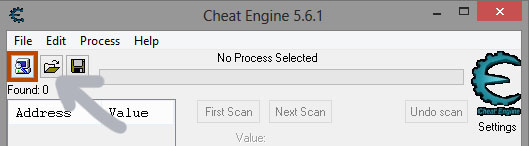
2. Nah setelah muncul seperti disamping klik iccon yg bergambar komputer.


3. Lalu akan muncul Process List

4. Nah jika kamu ingin cheat game online, Contohnya pada game di Facebook maka open browser-nya. Ada beberapa List pilih firefox.exe. Untuk game offline open list game tersebut.


5. Untuk langkah selanjutnya isi value dengan uang yang saat ini anda punya. lalu klik Fist Scan.

6. Jika blum ketemu kurangi jumlah uangmu pada game. Dan masukkan angka uangmu di value dan klik Next Scan.


7. Jika sudah berkurang jumlah address-nya maka klik dua kali seperti gambar disamping.


8. Nah akan muncul list add address lalu ubah value klik 2 kali.


 9. Nah setelah muncul Change this value to:
Ubah sesuai keinginan anda. Lalu klik OK


 *Semoga bermanfaat.. :D
Read More --►